Resumen: para tener el correo de tu dominio (por ejemplo tu@tudominio.com) en Outlook, no uses la cuenta que Outlook te sugiere. Elige IMAP y escribe los datos a mano: servidor entrante IMAP, puerto 993, SSL/TLS; servidor saliente SMTP, puerto 465, SSL/TLS; usuario, el correo completo, y tu contraseña de siempre. Los datos del servidor salen de cPanel, en Email Accounts → Connect Devices. Son 11 pasos y unos 10 minutos.
¿Por qué Outlook dice «Puede que se necesite contraseña de aplicación»?
El mensaje completo es «Hubo un problema. Vuelva a intentarlo. Puede que se necesite contraseña de aplicación» y aparece cuando Outlook intenta configurar tu correo de forma automática y no consigue conectarse. Con un correo de hosting (cPanel) el problema casi nunca es la contraseña de aplicación: es que Outlook no adivina el servidor. Se arregla eligiendo IMAP y poniendo los datos a mano, como se explica abajo.
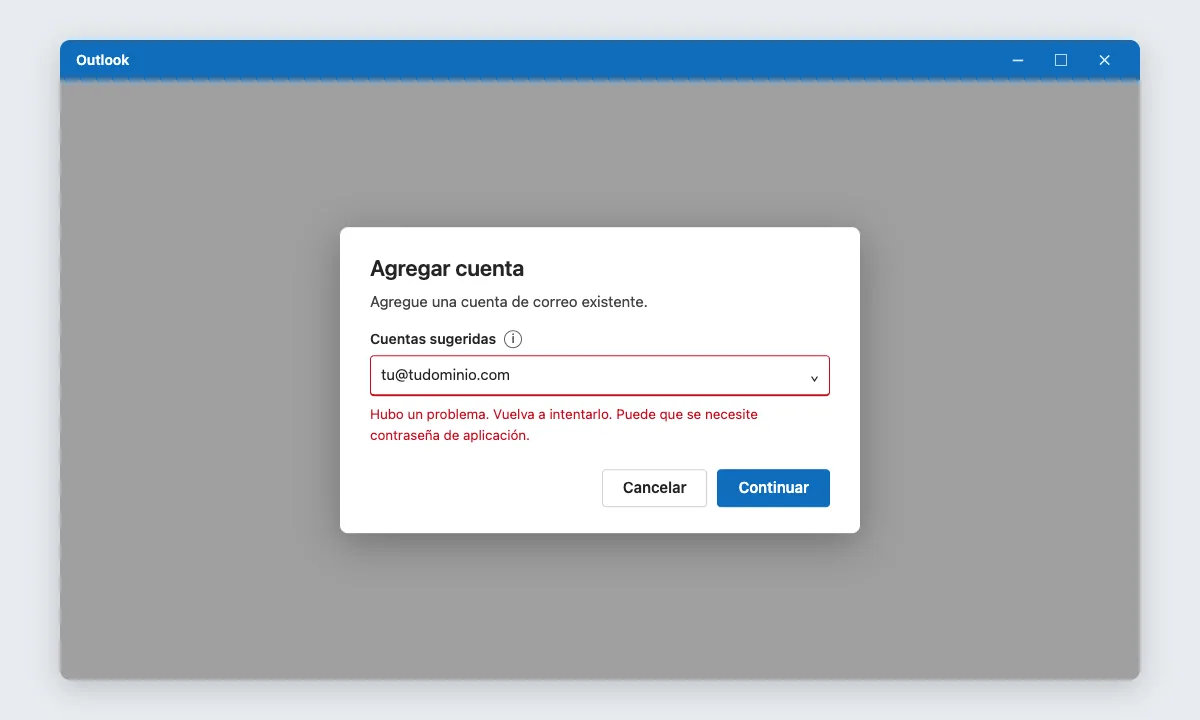
Ilustración de la pantalla de Outlook con los textos de la ayuda de Microsoft; según tu versión, algún botón puede cambiar ligeramente de nombre o de color.
Las contraseñas de aplicación existen en Gmail, Outlook.com, Yahoo o iCloud cuando tienes activada la verificación en dos pasos. Un buzón creado en cPanel no las tiene: usa la contraseña normal del correo.
Parte 1 · Consigue los datos del servidor en cPanel
Si ya te pasaron el servidor y los puertos, salta a la Parte 2.
Paso 1. Abre «Email Accounts» y pulsa «Connect Devices»
Entra a tu cPanel → sección Correo electrónico → Email Accounts. En la fila de tu correo, pulsa Connect Devices (Conectar dispositivos).
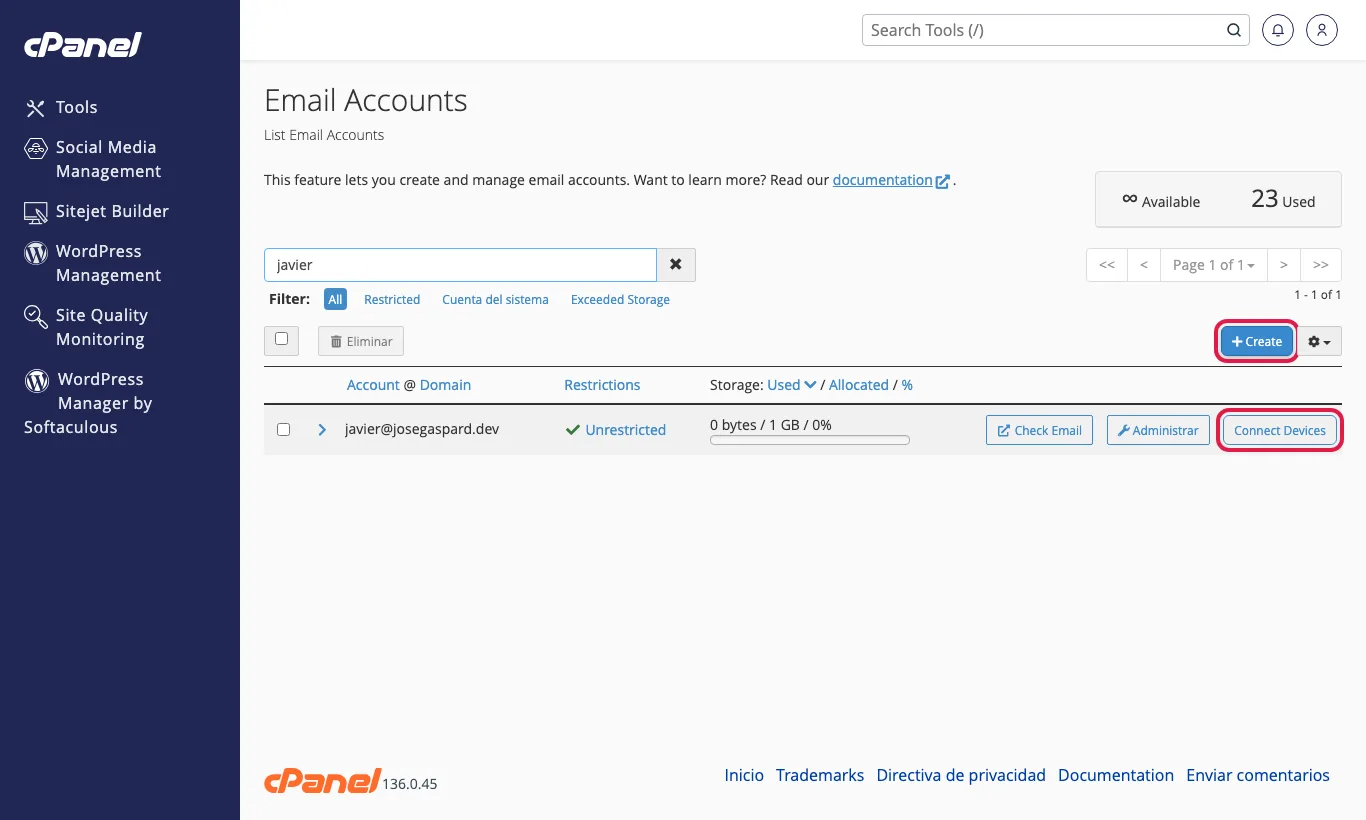
Paso 2. Copia los datos de «Secure SSL/TLS Settings»
Baja hasta Secure SSL/TLS Settings (Recommended). Ahí están el servidor entrante, el saliente y los puertos. Captura real de mi hosting:

| Dato | Valor típico en cPanel |
|---|---|
| Usuario | El correo completo: tu@tudominio.com |
| Contraseña | La del correo (no la de cPanel) |
| Servidor entrante (IMAP) | mail.tudominio.com o el nombre del servidor que muestre cPanel |
| Puerto IMAP | 993 · SSL/TLS |
| Servidor saliente (SMTP) | El mismo que el entrante |
| Puerto SMTP | 465 · SSL/TLS (requiere autenticación) |
mail.tudominio.com sino del servidor del hosting (en GoDaddy, nombres como p3plzcpnl…prod.phx3.secureserver.net). Si Outlook avisa de un problema de certificado, pon ese nombre de servidor en lugar de mail.tudominio.com. Es el que aparece en Connect Devices.Parte 2 · Agregar el correo en el nuevo Outlook para Windows
Paso 3. Abre Configuración → Cuentas → Sus cuentas → Agregar cuenta
En Outlook, pestaña Vista → Configuración de vista (o el engranaje ⚙ arriba a la derecha). Entra en Cuentas → Sus cuentas y, en las cuentas de correo, pulsa Agregar cuenta.
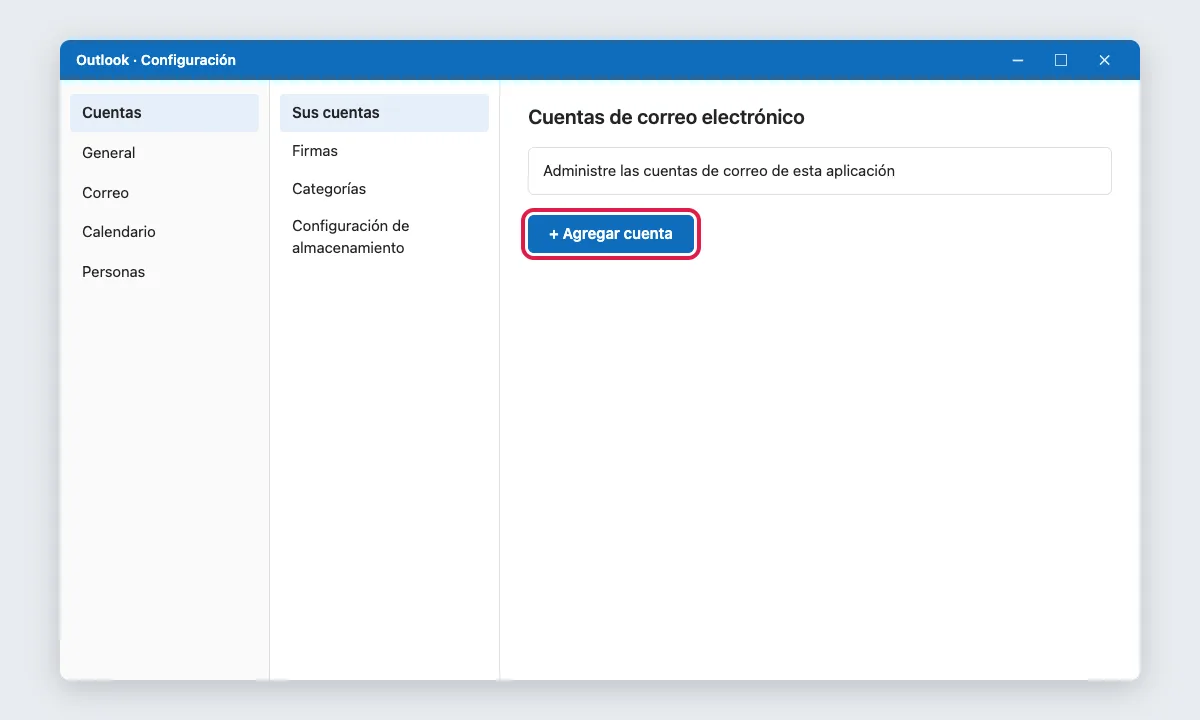
Ilustración de la pantalla de Outlook con los textos de la ayuda de Microsoft; según tu versión, algún botón puede cambiar ligeramente de nombre o de color.
Paso 4. Escribe tu correo y pulsa «Continuar»
En Cuentas sugeridas, no elijas la cuenta del menú: escribe tu dirección completa y pulsa Continuar. Si sale el error de la contraseña de aplicación, no pasa nada: sigue al paso 5.
Paso 5. Elige «IMAP» como proveedor
Outlook te pide elegir el proveedor de correo. Selecciona IMAP. Si no ves esta ventana, busca el enlace Elegir proveedor (o Seleccionar proveedor) debajo del campo del correo.
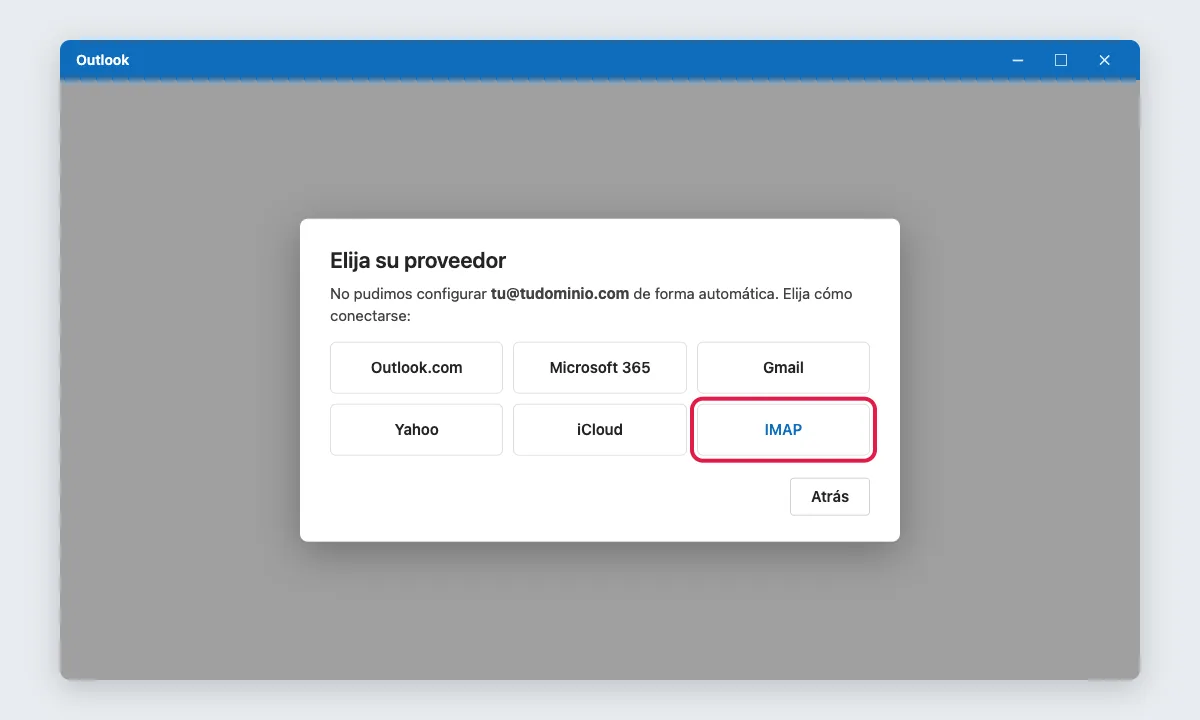
Ilustración de la pantalla de Outlook con los textos de la ayuda de Microsoft; según tu versión, algún botón puede cambiar ligeramente de nombre o de color.
Paso 6. Escribe la contraseña y pulsa «Mostrar más»
Revisa la dirección, pon tu nombre como quieres que lo vean tus clientes y escribe la contraseña del correo. Después pulsa Mostrar más (en algunas versiones, Ver más) para que aparezcan los datos del servidor.
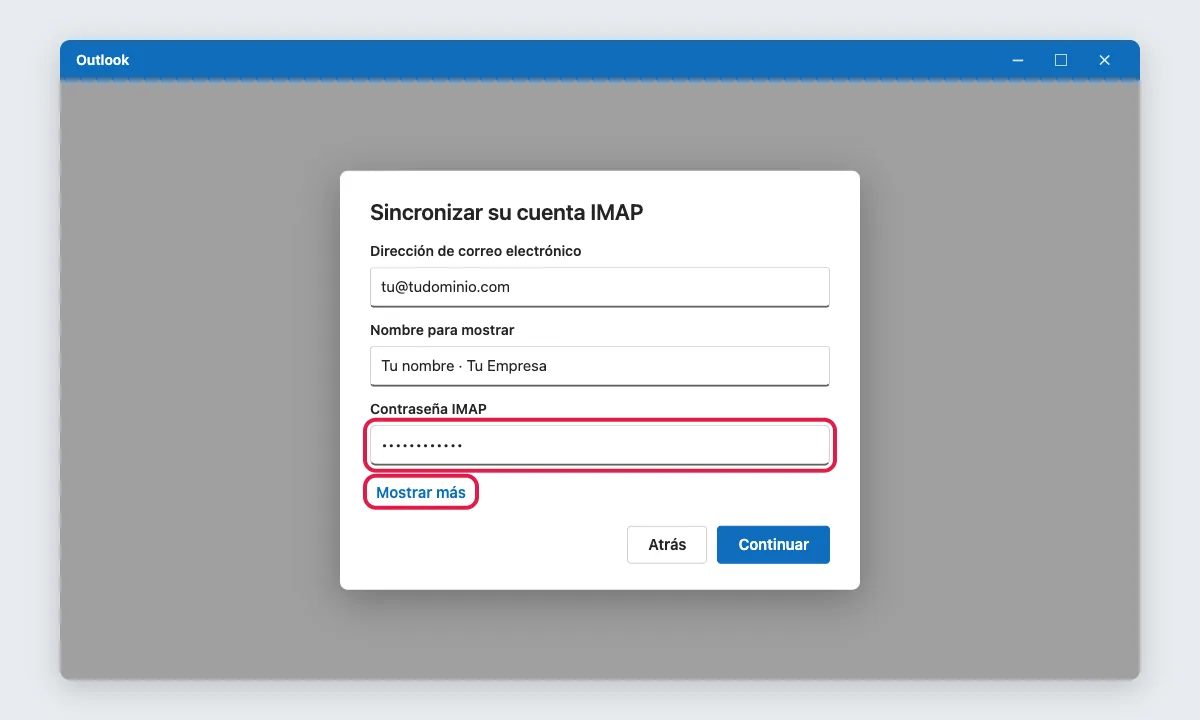
Ilustración de la pantalla de Outlook con los textos de la ayuda de Microsoft; según tu versión, algún botón puede cambiar ligeramente de nombre o de color.
Paso 7. Pon los datos del servidor
- Servidor IMAP entrante: el de la Parte 1 (por ejemplo
mail.tudominio.com). - Puerto:
993· Tipo de conexión segura: SSL/TLS. - Servidor SMTP saliente: el mismo servidor.
- Puerto:
465· Tipo de conexión segura: SSL/TLS. - Nombre de usuario SMTP y Contraseña SMTP: el correo completo y la misma contraseña.
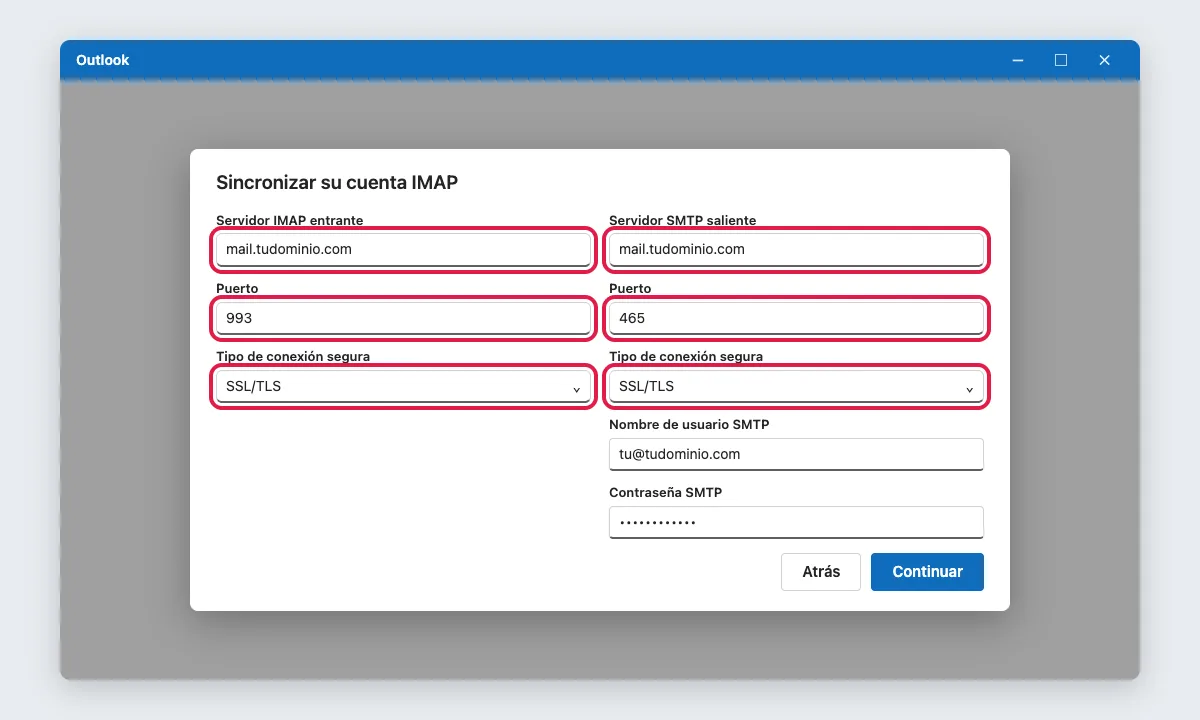
Ilustración de la pantalla de Outlook con los textos de la ayuda de Microsoft; según tu versión, algún botón puede cambiar ligeramente de nombre o de color.
Paso 8. Pulsa «Continuar» y espera la sincronización
Outlook comprueba la conexión. Si todo está bien, verás que la cuenta se agregó. La primera vez puede tardar varios minutos en bajar todos los correos si el buzón es grande.
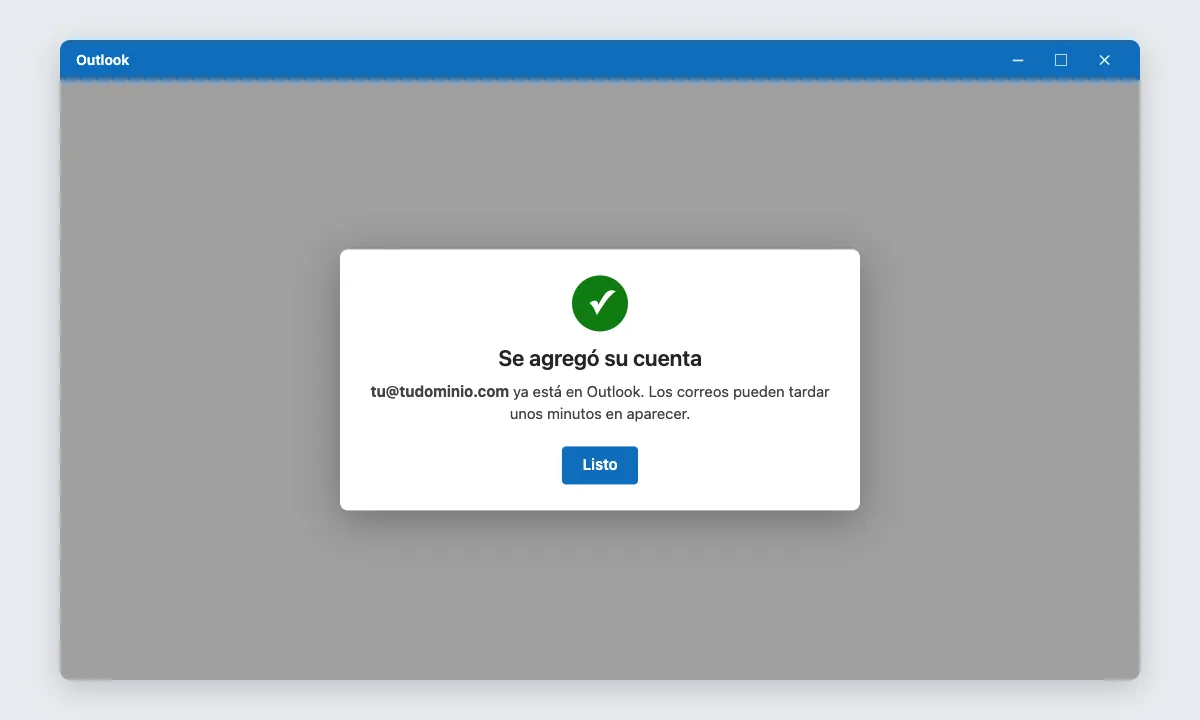
Ilustración de la pantalla de Outlook con los textos de la ayuda de Microsoft; según tu versión, algún botón puede cambiar ligeramente de nombre o de color.
Paso 9. Haz una prueba de ida y vuelta
Desde otro correo (por ejemplo, el de tu celular) escríbete a tu@tudominio.com y comprueba que llega a Outlook. Luego respóndelo desde Outlook. Si llega y sale, ya terminaste.
Parte 3 · Si usas el Outlook clásico (Office 2016, 2019, 2021 o 365)
Paso 10. Archivo → Agregar cuenta → Opciones avanzadas
Ve a Archivo → Agregar cuenta, escribe tu correo, abre Opciones avanzadas, marca Permítame configurar mi cuenta manualmente y pulsa Conectar.
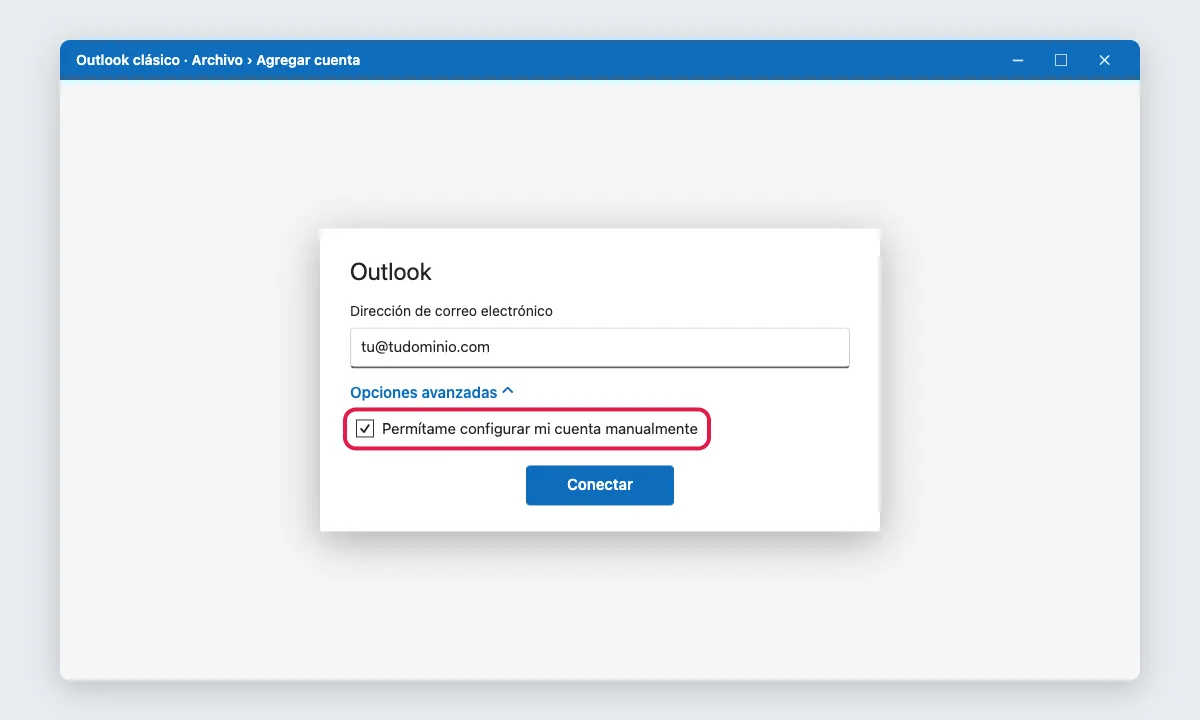
Ilustración de la pantalla de Outlook con los textos de la ayuda de Microsoft; según tu versión, algún botón puede cambiar ligeramente de nombre o de color.
Paso 11. Elige «IMAP» y pon los mismos datos
En Configuración avanzada, elige IMAP. Rellena el servidor entrante (puerto 993, cifrado SSL/TLS) y el saliente (puerto 465, cifrado SSL/TLS), pulsa Siguiente, escribe la contraseña y pulsa Conectar.
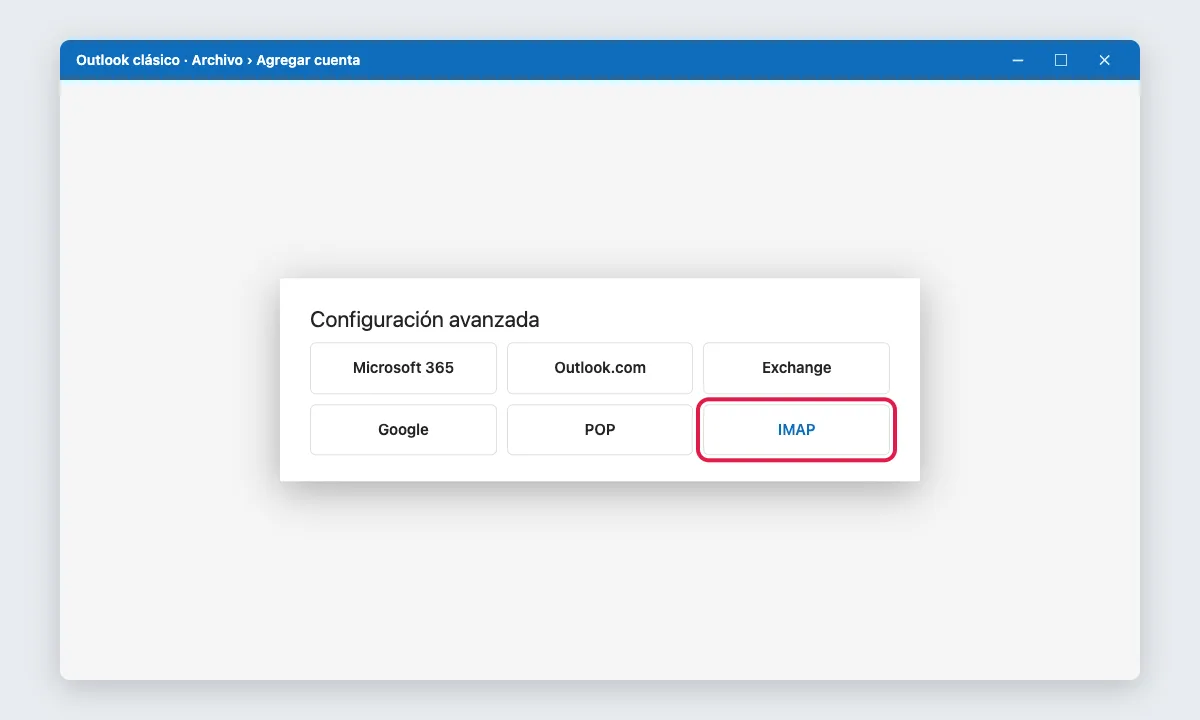
Ilustración de la pantalla de Outlook con los textos de la ayuda de Microsoft; según tu versión, algún botón puede cambiar ligeramente de nombre o de color.
¿Qué hago si Outlook sigue sin conectar?
Si con los datos a mano sigue fallando, casi siempre es una de estas cuatro cosas:
| Lo que ves | Causa probable | Qué hacer |
|---|---|---|
| Vuelve a pedir la contraseña una y otra vez | La contraseña no es la correcta | Cámbiala en cPanel → Email Accounts → Manage → contraseña. Ojo: el celular o la computadora que ya usaban ese correo dejan de conectar hasta que pongas la clave nueva también ahí. |
| Aviso de certificado o «el nombre no coincide» | El certificado es del servidor, no de mail.tudominio.com | Usa el nombre del servidor que muestra cPanel en Connect Devices. |
| Recibe pero no envía | El puerto 465 está bloqueado en tu red | Cambia el saliente al puerto 587 con STARTTLS. |
| Usuario no válido | Pusiste solo «tu» en lugar del correo entero | El usuario siempre es el correo completo: tu@tudominio.com. |
Preguntas frecuentes
¿Por qué Outlook dice «Puede que se necesite contraseña de aplicación»?
Porque Outlook intentó configurar la cuenta de forma automática y no pudo conectarse. Con un correo de hosting (cPanel, GoDaddy, Banahosting y similares) casi nunca hace falta una contraseña de aplicación: la solución es elegir IMAP y escribir a mano el servidor, los puertos 993 y 465 y el tipo de conexión SSL/TLS.
¿Qué puertos uso para el correo de cPanel en Outlook?
Entrante IMAP: puerto 993 con SSL/TLS. Saliente SMTP: puerto 465 con SSL/TLS. Si tu red bloquea el 465, prueba el 587 con STARTTLS.
¿IMAP o POP?
IMAP. Con IMAP los correos se quedan en el servidor y ves lo mismo en Outlook, en el celular y en el webmail. Con POP se descargan a una sola computadora y en los demás equipos dejan de verse.
¿Qué pongo como servidor: mail.midominio.com o el nombre del servidor?
El que te muestre cPanel en Connect Devices, en «Secure SSL/TLS Settings». Si con mail.tudominio.com Outlook avisa de un problema con el certificado, usa el nombre del servidor del hosting, que es el que cubre el certificado SSL.
Si además quieres leer ese mismo correo desde Gmail, tengo otra guía: cómo usar el correo de tu dominio en Gmail.