Respuesta rápida
Para usar el correo de su dominio en Gmail con cPanel se crea el buzón en cPanel, se añade un reenviador que manda a Gmail todo lo que llega a esa dirección y, en Gmail, se agrega la dirección en «Enviar correo como» con el servidor SMTP del hosting (puerto 465, SSL). Son 13 pasos, unos 15 minutos y sin licencia extra.
- Parte 1: crear el buzón en Email Accounts y anotar servidor SMTP, puerto y contraseña.
- Parte 2: crear el reenviador en Forwarders hacia su Gmail.
- Parte 3: en Gmail, Configuración → Cuentas e importación → «Enviar correo como».
- Fecha límite: Google retira «Enviar como» para cuentas que no son de Google en enero de 2027 (fuente: la ayuda de Gmail).
josegaspard.dev y el usuario javier; tú cambias el dominio por el tuyo.Parte 1 · Crear el correo en cPanel
Paso 1. Entra a cPanel y abre «Email Accounts»
Entra a tu cPanel (normalmente tudominio.com/cpanel). En la sección Correo electrónico, haz clic en Email Accounts (Cuentas de correo).

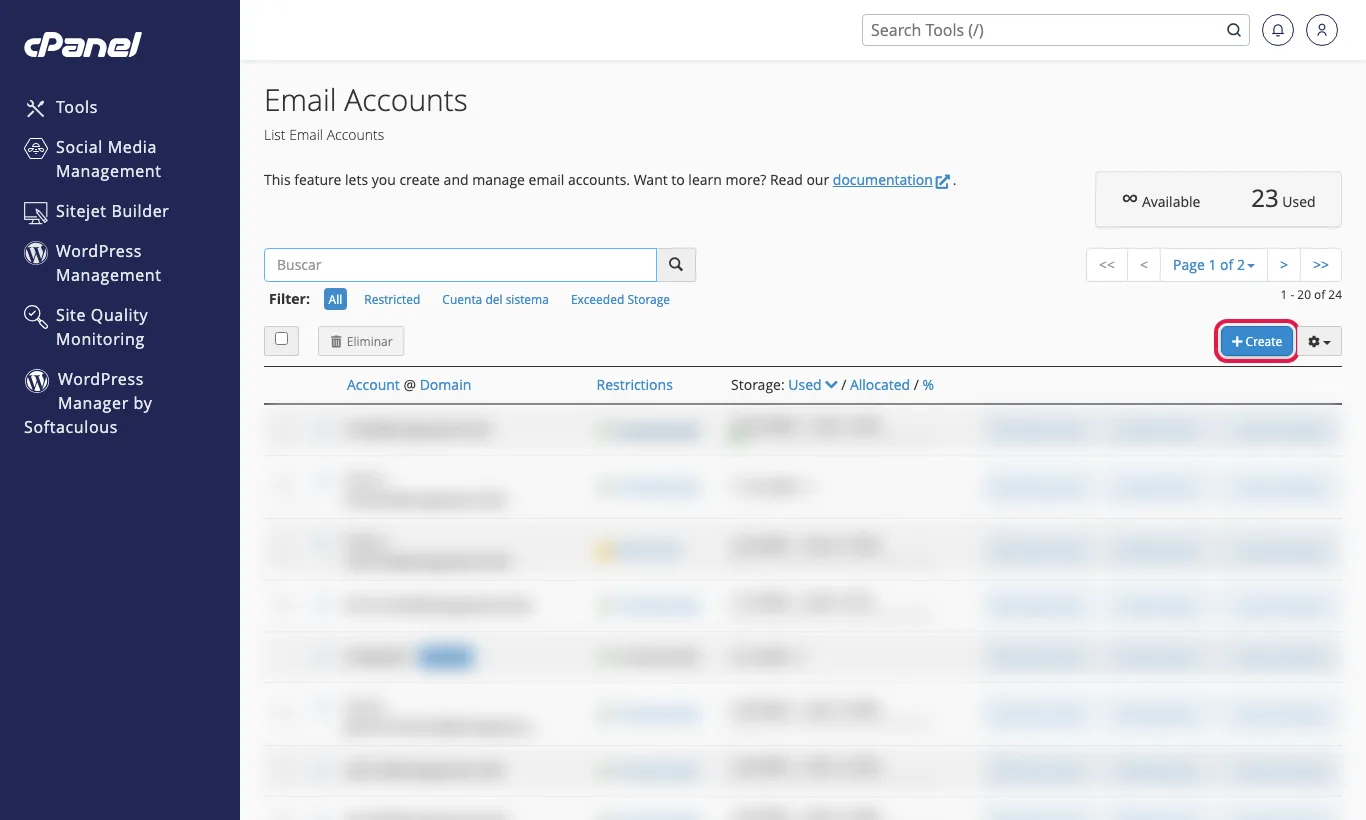
Paso 2. Haz clic en «+ Create»
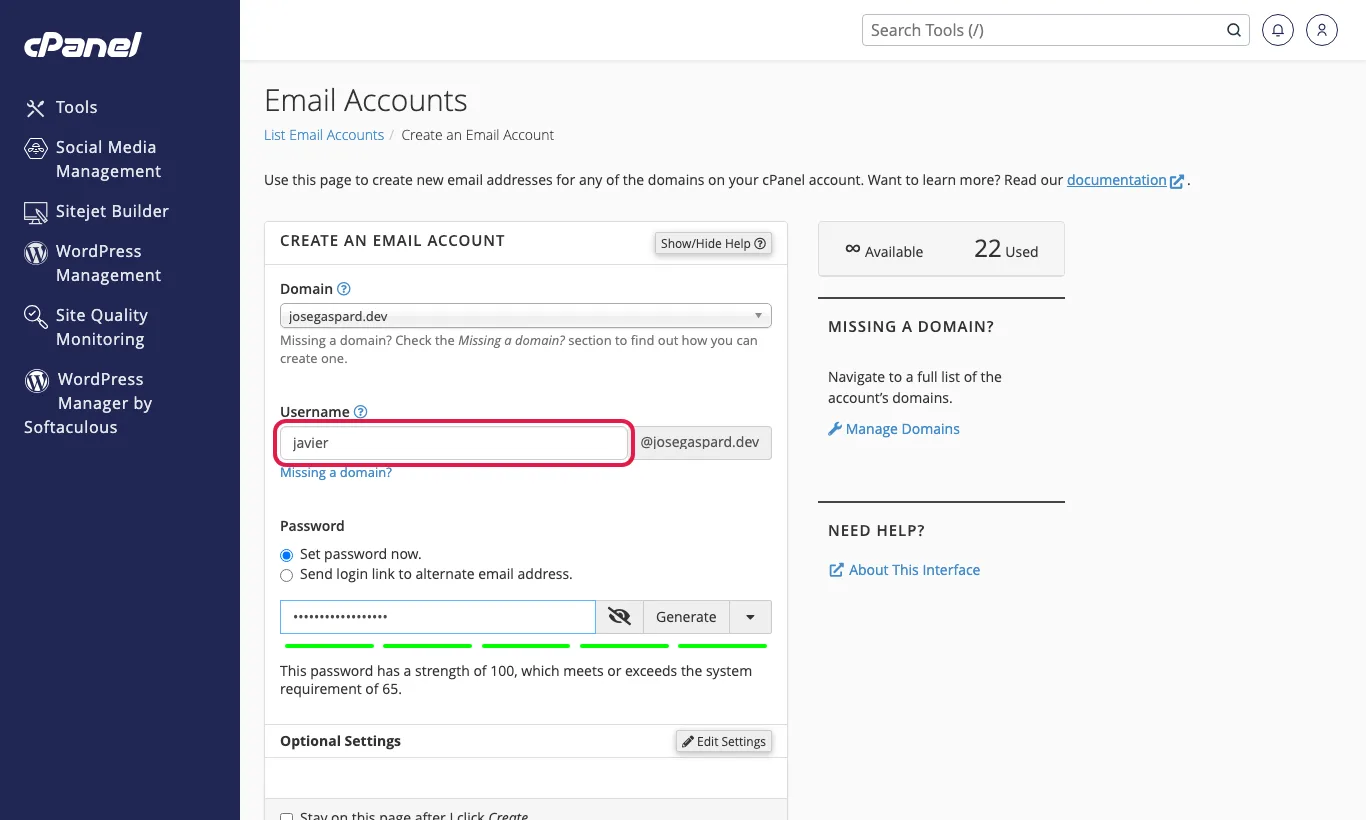
Paso 3. Escribe el nombre y una contraseña
- Domain: elige tu dominio.
- Username: escribe
javier(quedará javier@tudominio.com). - Password: pulsa Generate para crear una contraseña segura y anótala: la vas a necesitar en la Parte 3.
- Baja y pulsa Create.
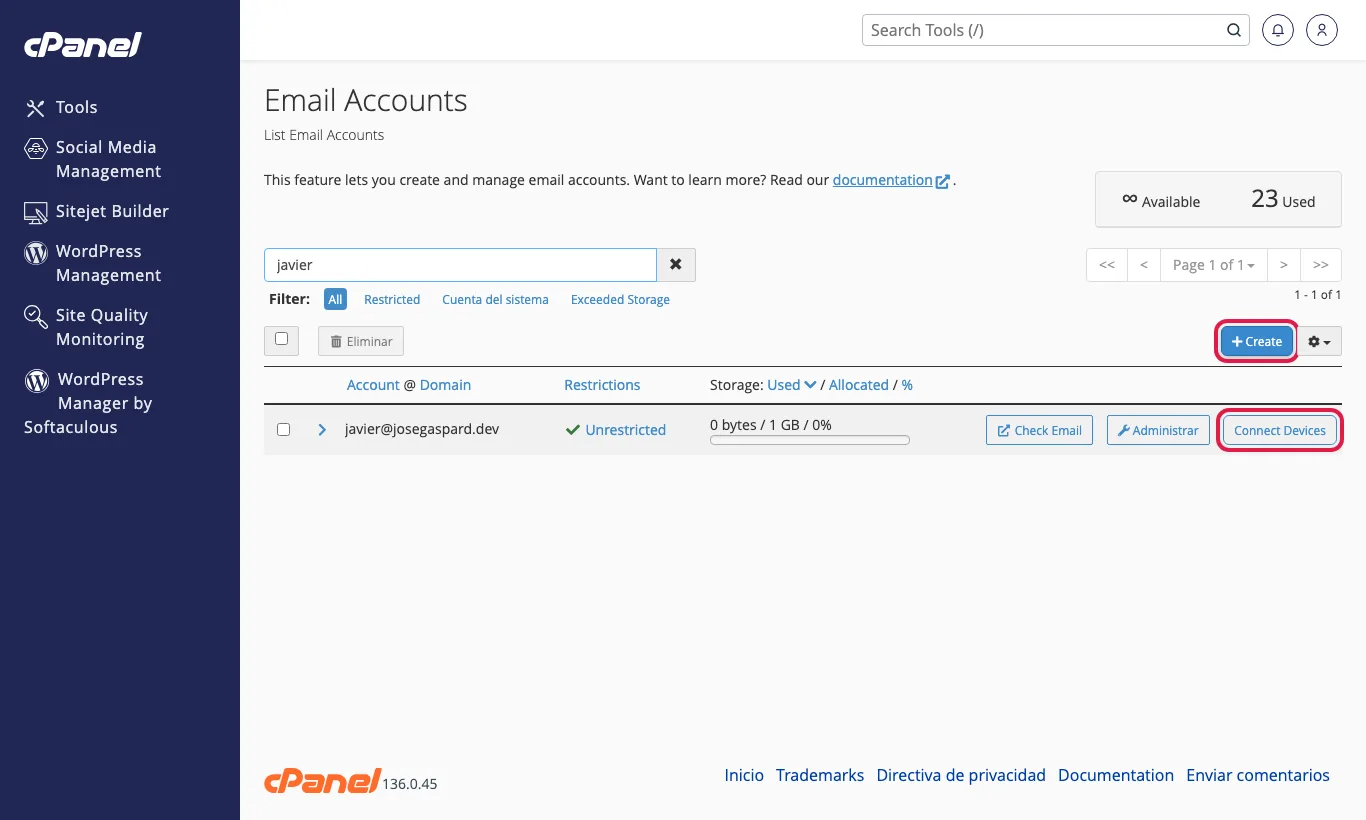
Paso 4. Comprueba que se creó y copia los datos de envío
Verás el mensaje verde Success. En la fila del correo nuevo, pulsa Connect Devices.
Baja hasta Secure SSL/TLS Settings y apunta el Outgoing Server y el SMTP Port; los usarás en el paso 10:

| Dato | Valor en el ejemplo |
|---|---|
| Servidor SMTP | mail.josegaspard.dev |
| Puerto | 465 (SSL) |
| Usuario | javier@josegaspard.dev |
| Contraseña | la que anotaste en el paso 3 |
Parte 2 · Que los correos lleguen a tu Gmail
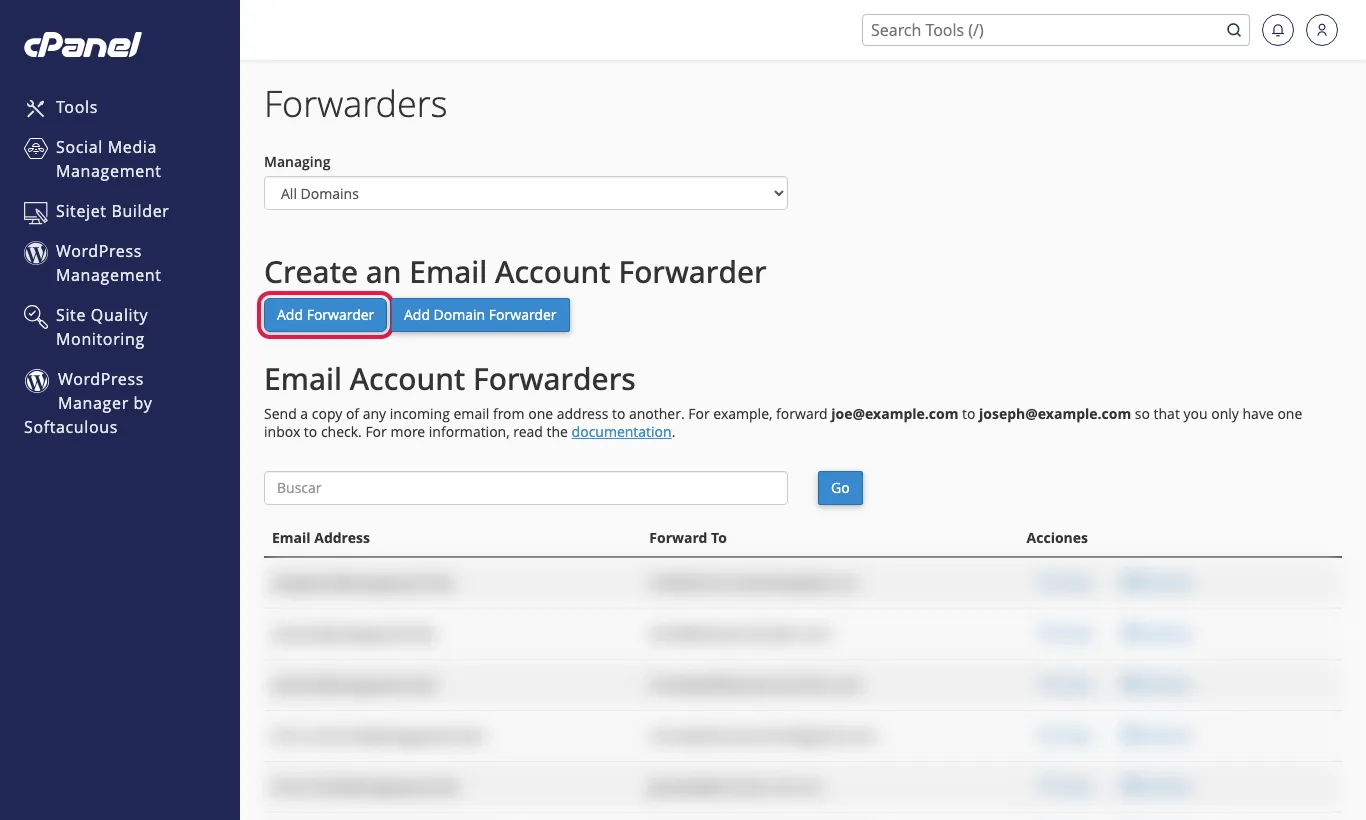
Paso 5. Abre «Forwarders» y pulsa «Add Forwarder»
Vuelve al inicio de cPanel → sección Correo electrónico → Forwarders (Reenviadores).
Paso 6. Indica qué correo se reenvía y a dónde
- Address to Forward:
javiery el dominio. - Forward to Email Address: tu Gmail.
- Pulsa Add Forwarder.

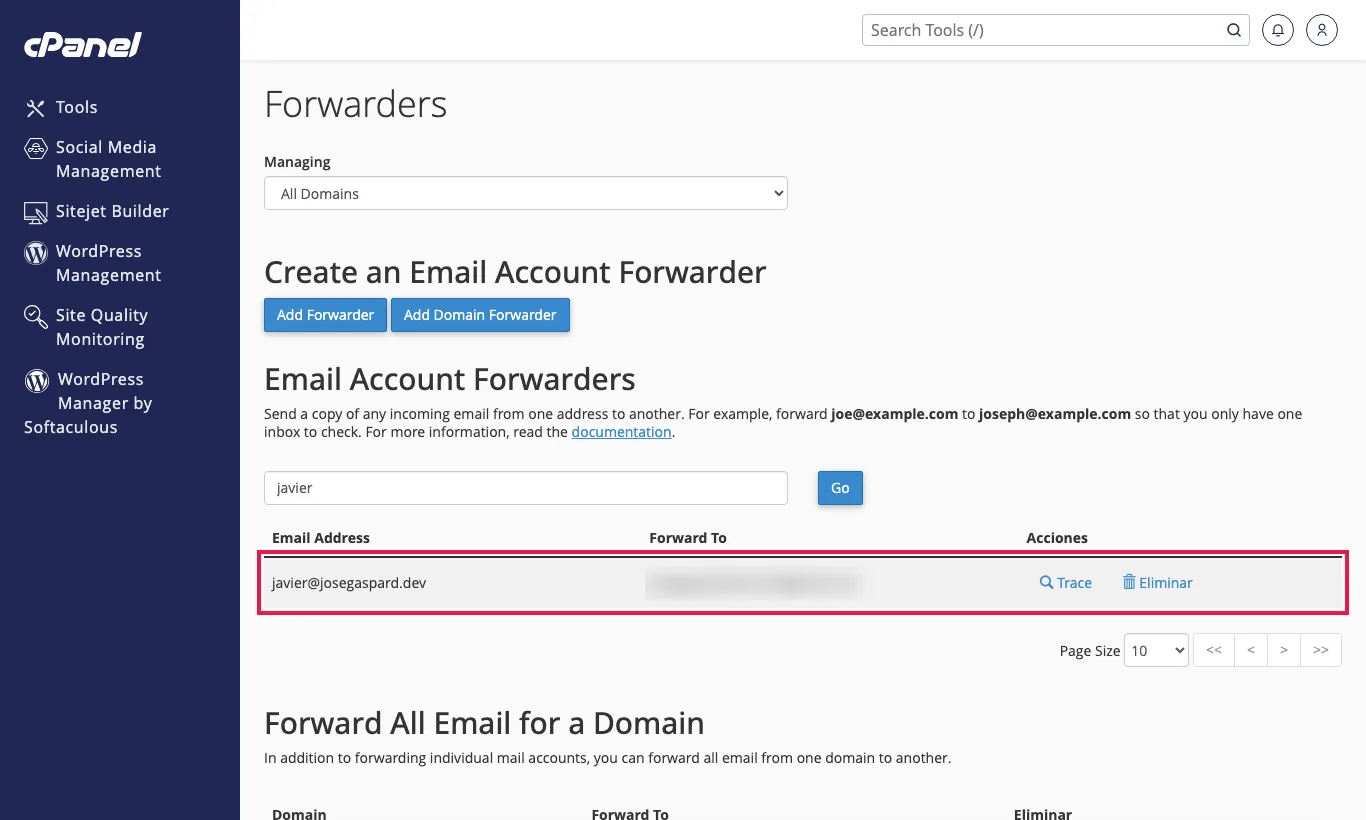
Paso 7. Comprueba el reenviador
Debe aparecer en la lista: javier@… → tu Gmail. Desde ese momento, todo lo que le escriban a esa dirección te llega a Gmail.
Parte 3 · Enviar como esa dirección desde Gmail
Paso 8. En Gmail: Configuración → Cuentas e importación
En Gmail (en computadora) pulsa el engranaje ⚙ → Ver toda la configuración → pestaña Cuentas e importación. En Enviar correo como, pulsa Agregar otra dirección de correo electrónico.
Agregar otra dirección de correo electrónico
Ilustración de la pantalla de Gmail con sus textos reales; los colores de tu pantalla pueden variar.
Paso 9. Escribe el nombre que verán los clientes y la dirección
Se abre una ventana. Pon el nombre (por ejemplo «Javier — Tu Empresa»), el correo javier@tudominio.com, deja marcado Tratar como un alias y pulsa Siguiente paso.
Agrega otra dirección de correo electrónico que te pertenezca
Ingresa la información sobre tu otra dirección de correo electrónico.
Ilustración de la pantalla de Gmail con sus textos reales; los colores de tu pantalla pueden variar.
Paso 10. Pon los datos del servidor de envío
Usa los datos que copiaste en el paso 4: Servidor SMTP mail.tudominio.com, Puerto 465, Nombre de usuario el correo completo, su contraseña, y marca Conexión segura mediante SSL. Pulsa Agregar cuenta.
Enviar correo electrónico a través de tu servidor SMTP
Configura tu correo electrónico para que se envíe a través de los servidores SMTP de tudominio.com
Ilustración de la pantalla de Gmail con sus textos reales; los colores de tu pantalla pueden variar.
Paso 11. Confirma con el código
Gmail envía un código a javier@tudominio.com. Gracias al reenviador de la Parte 2, te llega a tu propio Gmail en un minuto. Cópialo, pégalo y pulsa Verificar (o abre el enlace del correo).
Confirma la verificación y agrega tu dirección de correo electrónico
Se envió un correo con un código de confirmación a javier@tudominio.com.
Ilustración de la pantalla de Gmail con sus textos reales; los colores de tu pantalla pueden variar.
Paso 12. Elige cómo responder
De vuelta en Cuentas e importación, en Al responder un mensaje, marca Responder desde la misma dirección a la que se envió el mensaje. Así, si un cliente escribe a javier@, la respuesta sale de javier@ automáticamente.
Paso 13. Escribir un correo nuevo con esa dirección
Al redactar, haz clic en el campo De y elige javier@tudominio.com. El destinatario solo ve esa dirección.
Ilustración de la pantalla de Gmail con sus textos reales; los colores de tu pantalla pueden variar.
Parte 4 · Cuando la persona termine
- En Gmail → Cuentas e importación → junto a javier@ pulsa eliminar.
- En cPanel → Forwarders → Eliminar el reenviador de javier@ (o déjalo, si quieres seguir recibiendo lo que le escriban).
- En cPanel → Email Accounts → borra el buzón javier@ o cámbiale la contraseña.
Si esa persona entraba con tu mismo usuario de Gmail, cambia la contraseña de tu Gmail cuando se vaya y revisa en Cuenta de Google → Seguridad → Tus dispositivos que no quede su sesión abierta.
Si además necesita mover su web y su correo a otro hosting o montar el dominio desde cero, eso lo resuelvo en el servicio de desarrollo web.
¿Y si el correo de tu empresa está en Microsoft 365?
Si el correo de tu dominio está en Microsoft 365 (no en un hosting con cPanel), no hace falta nada de lo anterior: el administrador de Microsoft 365 agrega el alias sin costo en Centro de administración → Usuarios activos → (el usuario) → Administrar nombre de usuario y correo electrónico → Alias. Para poder enviar desde ese alias, el administrador también tiene que activar el envío desde alias en Exchange.
Preguntas frecuentes
¿Gmail todavía puede leer el correo de mi dominio por POP?
Ya no para configuraciones nuevas. Según la ayuda de Gmail, Gmail deja de traer correo de cuentas de terceros por POP y lo retira por completo en enero de 2027, junto con Gmailify. Para recibir, use un reenviador en el hosting que mande cada correo a su Gmail.
¿Hasta cuándo funcionará «Enviar correo como» con el correo de mi dominio?
Google anunció que en enero de 2027 eliminará «Enviar como» para cuentas que no son de Google, y que durante el tercer y cuarto trimestre de 2026 puede restringir las configuraciones nuevas (la ayuda de Gmail). Después de esa fecha, las alternativas oficiales son enviar desde el webmail del hosting, usar un cliente de correo como Outlook o Thunderbird por IMAP/SMTP, o añadir la cuenta en la app de Gmail para Android o iPhone. Si prefiere seguir dentro de Gmail en la computadora, la opción es contratar el correo del dominio en Google Workspace.
¿Cuesta algo usar el correo de mi dominio desde Gmail?
No, si su hosting tiene cPanel. El buzón y el reenviador vienen incluidos en el plan de hosting y la función «Enviar correo como» de Gmail es gratuita mientras Google la mantenga.
¿Qué puerto SMTP pongo en Gmail: 465 o 587?
Use el puerto 465 con «Conexión segura mediante SSL», que es lo que indica cPanel en «Connect Devices». Si Gmail da error de conexión, pruebe el 587 con TLS.
¿Y si el correo de mi empresa está en Microsoft 365?
Entonces no se hace en cPanel: el administrador de Microsoft 365 crea el alias en el Centro de administración, en el usuario, opción «Administrar nombre de usuario y correo electrónico».